Hola!!
Ya casi están repartidos todos los tablets y he podido encontrar algo de tiempo para escribir en el blog, que lo tenía un poco olvidado.
Conocida la noticia de que cierran Slide en menos de 6 meses toca buscar alternativas para crear nuestras presentaciones de fotos y subirlas a nuestros blogs o webs de los centros.
Una de las alternativas más sencillas es Picasa, pero debemos ser conscientes de que tenemos un límite de 1024MB. Una vez subidas las fotos a Picasa pinchamos en el álbum que queremos compartir y le damos al botón "enlazar a este álbum" en la parte derecha de la pantalla. Se nos desplegará un menú y pulsamos en "incrustar presentación de diapositivas" y ya nos generará el código para ponerlo en nuestro blog o página web.
Otra de las alternativas es "Photo Peach" que es una aplicación online en la que nos tendremos que registrar. Una vez registrados solo tenemos que subir las fotos que queramos "Upload photos", darle a "Next" y elegir la música (si queremos que tenga música) ponerle Título y Descripción a la presentación y darle a "Finish". Una vez hecha la presentación podemos conseguir el código para incrustarla pinchando sobre el lapicero que hay en la parte derecha.
Presentación en PhotoPeach on PhotoPeach
Espero que estas dos herramientas os sean de utilidad a la hora de subir las presentaciones de fotos a vuestros blogs, plataformas o webs.
Un saludo. Sergio.
viernes, 30 de septiembre de 2011

miércoles, 7 de septiembre de 2011
Cursos del ITE.
Hola a tod@s!!
El Instituto de Tecnologías Educativas (ITE) ha abierto el plazo de pre-inscripción para los cursos que oferta en esta primera edición.
Los cursos van dirigidos a profesorado en activo en centros sostenidos con fondos públicos y la modalidad es on-line.
La temática de los cursos es muy variada y la podéis consultar aquí, además tenéis la opción de darle un vistazo a los materiales y contenidos de los cursos en esta página.
Daos prisa porque las plazas son límitadas y se adjudican por orden de pre-inscripción.
Un saludo. Sergio.
El Instituto de Tecnologías Educativas (ITE) ha abierto el plazo de pre-inscripción para los cursos que oferta en esta primera edición.
Los cursos van dirigidos a profesorado en activo en centros sostenidos con fondos públicos y la modalidad es on-line.
La temática de los cursos es muy variada y la podéis consultar aquí, además tenéis la opción de darle un vistazo a los materiales y contenidos de los cursos en esta página.
Daos prisa porque las plazas son límitadas y se adjudican por orden de pre-inscripción.
Un saludo. Sergio.
martes, 6 de septiembre de 2011
PDC GENERATOR
Hola a tod@s!!
Hoy voy a hablaros de este programa que crearon unos profesores de Castilla La Mancha allá por el año 2008. Es un programa que sirve para realizar programaciones didácticas e incorporar las Competencias Básicas a las mismas.
En un principio el programa era mucho más farragoso, pero ahora dispone de una interfaz mucho más sencilla y asequible para todos los usuarios (versión 1.2.5). Con el PDC Generator podemos no solo crear programaciones y sus unidades didácticas en unos sencillos pasos, sino también realizar un seguimiento de nuestros grupos y alumnos.
El desarrollo de las Competencias Básicas que incorpora es el realizado en Castilla La Mancha, pero también nos podría servir puesto que en Aragón ese desarrollo no se ha realizado todavía.
Desde su página tenéis una presentación en Power Point para conocer el programa y un Tutorial en PDF para saber utilizarlo. Además tenéis la opción de llevarlo siempre en vuestro Disco Duro Externo para realizar los cambios que deseéis (es un servidor Apache y una base de datos Mysql como nuestra conocida "Intranet").
Os ánimo a que lo probéis descargándolo desde aquí.
Un saludo. Sergio.
Hoy voy a hablaros de este programa que crearon unos profesores de Castilla La Mancha allá por el año 2008. Es un programa que sirve para realizar programaciones didácticas e incorporar las Competencias Básicas a las mismas.
En un principio el programa era mucho más farragoso, pero ahora dispone de una interfaz mucho más sencilla y asequible para todos los usuarios (versión 1.2.5). Con el PDC Generator podemos no solo crear programaciones y sus unidades didácticas en unos sencillos pasos, sino también realizar un seguimiento de nuestros grupos y alumnos.
El desarrollo de las Competencias Básicas que incorpora es el realizado en Castilla La Mancha, pero también nos podría servir puesto que en Aragón ese desarrollo no se ha realizado todavía.
Desde su página tenéis una presentación en Power Point para conocer el programa y un Tutorial en PDF para saber utilizarlo. Además tenéis la opción de llevarlo siempre en vuestro Disco Duro Externo para realizar los cambios que deseéis (es un servidor Apache y una base de datos Mysql como nuestra conocida "Intranet").
Os ánimo a que lo probéis descargándolo desde aquí.
Un saludo. Sergio.
jueves, 1 de septiembre de 2011
Comenzamos de nuevo
Hola a tod@s!!
Volvemos a comenzar el curso. No sé el tiempo que estaré como Colaborador porque soplan aires de cambios, pero que sepáis que me tenéis a vuestra disposición, por lo menos por el momento.
Cualquier duda, consulta o proyecto que tengáis me la podéis hacer llegar vía e-mail (sergiocpr@gmail.com), o llamando al CPR, de todas formas espero pasarme por vuestros centros a lo largo de este mes.
 Un saludo, Sergio.
Volvemos a comenzar el curso. No sé el tiempo que estaré como Colaborador porque soplan aires de cambios, pero que sepáis que me tenéis a vuestra disposición, por lo menos por el momento.
Cualquier duda, consulta o proyecto que tengáis me la podéis hacer llegar vía e-mail (sergiocpr@gmail.com), o llamando al CPR, de todas formas espero pasarme por vuestros centros a lo largo de este mes.
jueves, 25 de agosto de 2011

miércoles, 25 de mayo de 2011
Crear "líneas de tiempo"
Hola:
Tenemos varias formas de crear líneas de tiempo, desde usar el programa Excel (es algo complejo) hasta utilizar alguno de los servicios de Internet específicos para la creación de estas líneas.
Para elegir que línea de tiempo utilizar os remito a la entrada publicada en septiembre en Educ@contic, aunque os recomiendo, por ser la más completa, Dipity.
Simplemente nos tendremos que registrar y crear una nueva línea de tiempo (create a timeline). Una vez dentro podréis ir creando vuestros eventos y clasificarlos cronológicamente, tenéis la opción de insertar vídeos, imágenes, textos, mapas, enlaces... así que pueden ser muy atractivas y completas.
Os animo a que lo probéis estos días que la mayoría estáis con los temas de Historia en Conocimiento del Medio, ya que con esta herramienta los chicos deberán reelaborar la información y no les valdrá el "corta-pega".
Aquí tenéis una entrada muy completa de Dipity con videotutorial incluido (han cambiado un poco la interfaz).
Un saludo. Sergio.
Tenemos varias formas de crear líneas de tiempo, desde usar el programa Excel (es algo complejo) hasta utilizar alguno de los servicios de Internet específicos para la creación de estas líneas.
Para elegir que línea de tiempo utilizar os remito a la entrada publicada en septiembre en Educ@contic, aunque os recomiendo, por ser la más completa, Dipity.
Simplemente nos tendremos que registrar y crear una nueva línea de tiempo (create a timeline). Una vez dentro podréis ir creando vuestros eventos y clasificarlos cronológicamente, tenéis la opción de insertar vídeos, imágenes, textos, mapas, enlaces... así que pueden ser muy atractivas y completas.
Os animo a que lo probéis estos días que la mayoría estáis con los temas de Historia en Conocimiento del Medio, ya que con esta herramienta los chicos deberán reelaborar la información y no les valdrá el "corta-pega".
Aquí tenéis una entrada muy completa de Dipity con videotutorial incluido (han cambiado un poco la interfaz).
Un saludo. Sergio.
martes, 17 de mayo de 2011
Minitutoriales de Intranet VI-XI
Hola!!
Durante este último mes han salido varios minitutoriales más que nos enseñan a utilizar la Intranet y el Pupitre. Son los que van del Capítulo 6 al 11 y que nos enseñan a manejar los archivos (borrar, copiar, mover, renombrar), a usar "Webs en la Red Local" y "Webs Preferidas", cambiar contraseñas, utilizar el correo interno de la Intranet y a ver las carpetas de nuestros alumnos.
Si alguno os interesa los tenéis colgados en el Catedu en la sección de Intranet y Pupitre.
Un saludo. Sergio.
Durante este último mes han salido varios minitutoriales más que nos enseñan a utilizar la Intranet y el Pupitre. Son los que van del Capítulo 6 al 11 y que nos enseñan a manejar los archivos (borrar, copiar, mover, renombrar), a usar "Webs en la Red Local" y "Webs Preferidas", cambiar contraseñas, utilizar el correo interno de la Intranet y a ver las carpetas de nuestros alumnos.
Si alguno os interesa los tenéis colgados en el Catedu en la sección de Intranet y Pupitre.
Un saludo. Sergio.
jueves, 12 de mayo de 2011
Pirámides de Población
Hola!!
Las "pirámides de población" son gráficas de barras horizontales donde se representa la estructura de la población de un sitio determinado.
Pero, ¿cómo podemos pasar a un gráfico los datos de la población y crear nuestra propia pirámide? Pues podemos utilizar el programa Calc de Open Office o utilizar su equivalente en Microsoft Office y que tenemos en los tablets, el Excel.
En este caso utilizaremos Excel porque ya lo tenemos instalado en los tablets de los alumnos. Al igual que con los climogramas, lo primero que tenemos que hacer es insertar los datos en la tabla del programa. Los valores de las mujeres serán en positivo, y los de los hombres en negativo.

Lo siguiente que haremos es seleccionar todos los datos que van a ir en nuestro gráfico, posteriormente iremos a Insertar / Gráfico y empezaremos a crear nuestro gráfico con el asistente.
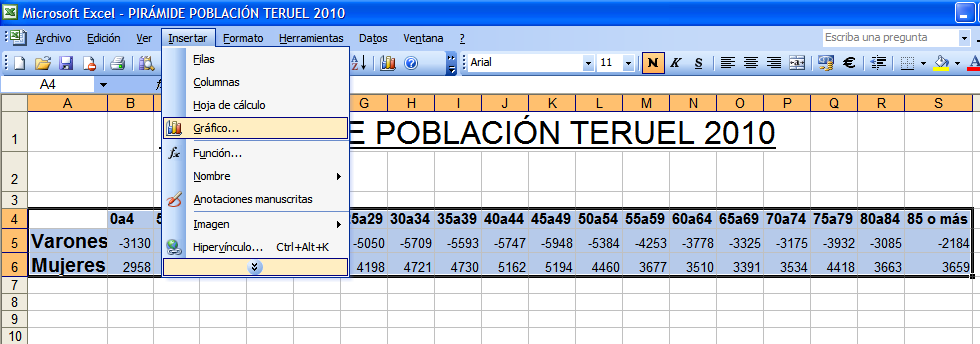
El tipo de gráfico será "Barras" y dentro de ellas seleccionaremos las "Barras apiladas". Le daremos a "siguiente" dos veces y en la siguiente ventana nos pondremos en "Rótulos de datos" y seleccionaremos la casilla "Valor" como detallo en la imagen siguiente.

En el último paso seleccionaremos "En una hoja nueva" y pincharemos en Finalizar. Así ya tendremos nuestra pirámide de población acabada y podremos trabajar con ella y analizarla.

Un saludo. Sergio.
lunes, 9 de mayo de 2011
Symbaloo de Recursos de Infantil
Hola!!
Symbaloo es un servicio que nos permite crear páginas de inicio donde tengamos muy a mano nuestros sitios que más usamos o nuestras webs favoritas.
Con este servicio, el CRA de La Fresneda, publicó el viernes en su blog un Symbaloo con más de 50 enlaces a recursos relacionados con Educación Infantil.
Desde aquí podéis acceder a la entrada del blog donde lo han publicado y aquí podéis acceder directamente al Symbaloo creado.
Enhorabuena por vuestro trabajo, seguro que le sirve a mucha gente.
Un saludo. Sergio.
Symbaloo es un servicio que nos permite crear páginas de inicio donde tengamos muy a mano nuestros sitios que más usamos o nuestras webs favoritas.
Con este servicio, el CRA de La Fresneda, publicó el viernes en su blog un Symbaloo con más de 50 enlaces a recursos relacionados con Educación Infantil.
Desde aquí podéis acceder a la entrada del blog donde lo han publicado y aquí podéis acceder directamente al Symbaloo creado.
Enhorabuena por vuestro trabajo, seguro que le sirve a mucha gente.
Un saludo. Sergio.
jueves, 28 de abril de 2011
Poesías con Audacity.
Hola a tod@s!!
Después de unas semanas sin escribir, (primero estuvimos en el Congreso Escuela 2.0 y luego han sido las vacaciones), vuelvo a retomar el blog con una entrada acerca de un programa que algunos ya conocéis y utilizáis.
En el tablet tenemos un gran programa libre y de código abierto que es Audacity. Este grabador y editor de audio nos da múltiples posibilidades a la hora de crear músicas o sonidos y una de esas posibilidades es la de grabar a nuestros alumnos leyendo poesía y ponerles una música de fondo.
El programa es muy intuitivo, sus menús están en castellano y la interfaz gráfica lo hace muy manejable.

Para grabar no necesitamos nada, ya que los tablets disponen de un micrófono de ambiente (si tenemos un micrófono mejor), y como podéis ver en la imagen los mandos son sencillos.
Una vez que pulsamos el botón de grabación (el círculo rojo) se nos crea una imagen con la onda del sonido y ya tendremos registrada la voz que lee la poesía.

Ahora si queremos ponerle una música de fondo haremos lo siguiente: iremos a Archivo / Import / Audio y buscaremos la música que queramos meter (tiene que estar en formato mp3). Una vez seleccionada la música se nos pondrá debajo de la voz grabada y solo tendremos que cortar el trozo que nos sobre de canción.

Cuando hayamos hecho esto lo grabaremos como un archivo mp3: hay que ir a Archivo / Export as / mp3 y elegiremos el nombre y el lugar donde guardarlo.
Si lo vamos a publicar en internet deberemos tener cuidado con la música y los derechos de autor. Tenemos dos opciones, coger música libre o con licencia CC de internet o crear nosotros mismos la música (los alumnos y sus flautas dulces son una gran opción).
Si investigáis el programa veréis que podéis hacer muchas cosas y utilizar múltiples efectos, pero eso ya con tiempo. Os animo a que probéis a utilizar este pedazo de programa y que os juntéis con el/la profe de música (que seguro que lo maneja) para ver que podéis hacer.
Un saludo. Sergio.
Después de unas semanas sin escribir, (primero estuvimos en el Congreso Escuela 2.0 y luego han sido las vacaciones), vuelvo a retomar el blog con una entrada acerca de un programa que algunos ya conocéis y utilizáis.
En el tablet tenemos un gran programa libre y de código abierto que es Audacity. Este grabador y editor de audio nos da múltiples posibilidades a la hora de crear músicas o sonidos y una de esas posibilidades es la de grabar a nuestros alumnos leyendo poesía y ponerles una música de fondo.
El programa es muy intuitivo, sus menús están en castellano y la interfaz gráfica lo hace muy manejable.

Para grabar no necesitamos nada, ya que los tablets disponen de un micrófono de ambiente (si tenemos un micrófono mejor), y como podéis ver en la imagen los mandos son sencillos.
Una vez que pulsamos el botón de grabación (el círculo rojo) se nos crea una imagen con la onda del sonido y ya tendremos registrada la voz que lee la poesía.


Cuando hayamos hecho esto lo grabaremos como un archivo mp3: hay que ir a Archivo / Export as / mp3 y elegiremos el nombre y el lugar donde guardarlo.
Si lo vamos a publicar en internet deberemos tener cuidado con la música y los derechos de autor. Tenemos dos opciones, coger música libre o con licencia CC de internet o crear nosotros mismos la música (los alumnos y sus flautas dulces son una gran opción).
Si investigáis el programa veréis que podéis hacer muchas cosas y utilizar múltiples efectos, pero eso ya con tiempo. Os animo a que probéis a utilizar este pedazo de programa y que os juntéis con el/la profe de música (que seguro que lo maneja) para ver que podéis hacer.
Un saludo. Sergio.
Suscribirse a:
Entradas (Atom)